
Handleiding Tijdslijn
Op deze pagina lees je wat de tijdslijn is en hoe je de tijdslijn kan gebruiken. Ook wordt er beschreven waar je de tijdslijn kan vinden en hoe je kan filteren op bepaalde onderwerpen.
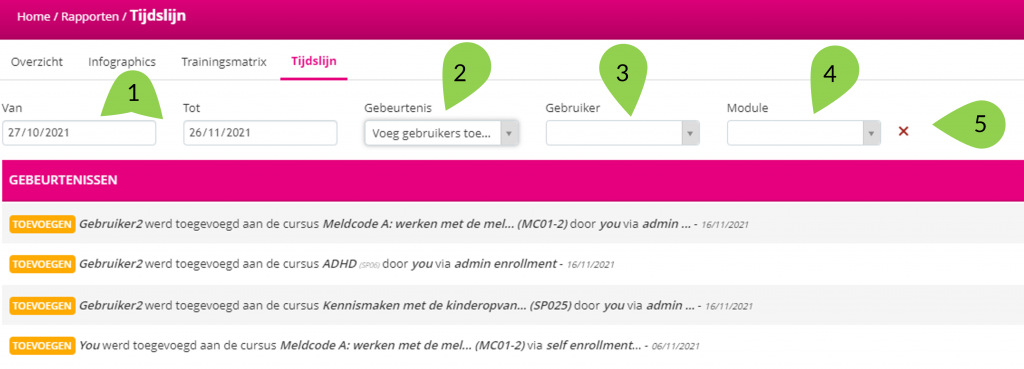
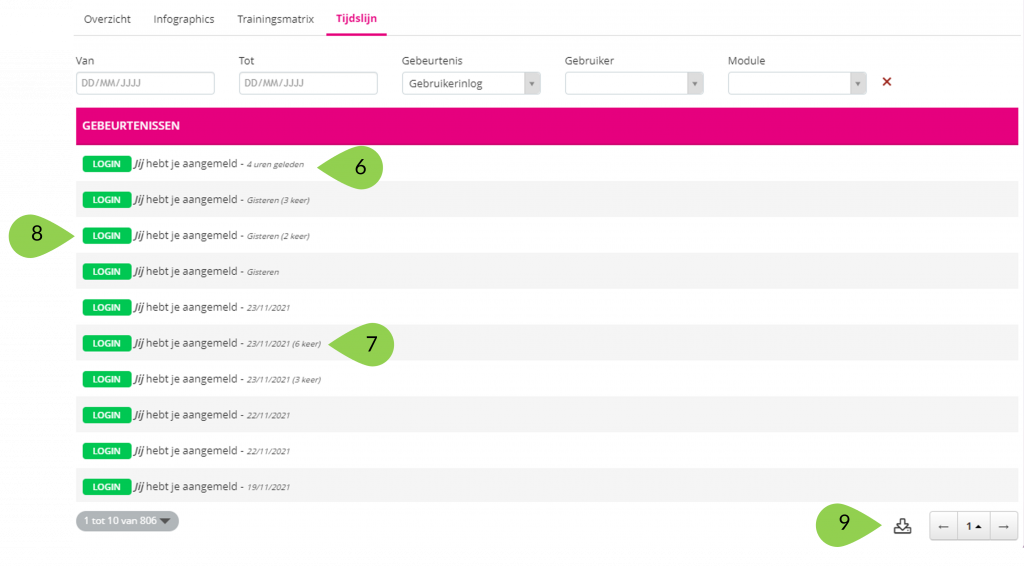
Er wordt uitleg gegeven met behulp van afbeeldingen, zodat je precies weet waar je wat kan vinden. De cijfers tussen haakjes achter tekst horen bij de afbeeldingen en maken duidelijker waar je precies op moet klikken.
De Tijdslijn (4) registreert en bewaart bijna elke gebeurtenis die plaatsvindt in jouw leeromgeving. Via de Tijdslijn kun je op een snelle en gemakkelijke manier deze gebeurtenissen inzien en opzoeken. Dit doe je via de Tijdslijn.
Tijdslijn bekijken
Je kan de tijdslijn op de volgende manier vinden:
Login op je leeromgeving als beheerder en ga naar home > rapporten en klik op tijdslijn.
Filteropties
De uitgebreide tijdlijn toont standaard alle gebeurtenissen van de afgelopen maand.
Je kunt de weergegeven gebeurtenissen filteren op:
- Datumbereik (1)
- Gebeurtenis (2)
- Gebruiker (3)
- Module (4)
Voorbeeld
Als je bijvoorbeeld wilt zien wie de afgelopen maand een cursus heeft afgerond, dan stel je de datumfilters in op de vorige maand en selecteer je ‘gebruiker heeft cursus afgerond’ in het vervolgkeuzemenu ‘gebeurtenis’.
Om een filter te verwijderen, klik je rechts op het kruisje (5).
Tijdslijn weergave
De tijdslijn toont per gebeurtenis verschillende informatie, maar de datum van de gebeurtenis en de naam van de gebruiker die betrokken is bij de gebeurtenis worden altijd weergegeven.
Heeft de gebeurtenis vandaag plaatsgevonden, dan zie je het tijdstip waarop de gebeurtenis plaatsvond (6). Heeft de gebeurtenis meerdere keren op dezelfde dag plaatsgevonden (bijvoorbeeld inloggen), dan zie je dit ook in de weergave (7).
Zie je in de Tijdslijn een gebeurtenis waar je snel op wilt filteren? Klik dan op de gekleurde knop vooraan de regel met de korte beschrijving van de gebeurtenis (8).
Tijdslijn exporteren
Om de Tijdslijn (of een selectie daarvan) te exporteren, klik je onderaan op het download-symbool (9). Hierdoor wordt er een CSV-bestand gedownload. Wil je weten hoe je een CSV-bestand kunt omzetten naar een goed leesbaar Excel-bestand? Kijk dan hier voor meer informatie.
Heb je vragen? Neem dan contact op met: info@kinderwijstv.nl