
Handleiding cursusrapport
Op deze pagina wordt het cursusrapport uitgelegd. In de leeromgeving kun je per cursus een cursusrapport inzien. Een cursusrapport bevat informatie, zoals voortgang van gebruikers, behaalde certificaten en de Unit Matrix.
Cursusrapport inzien
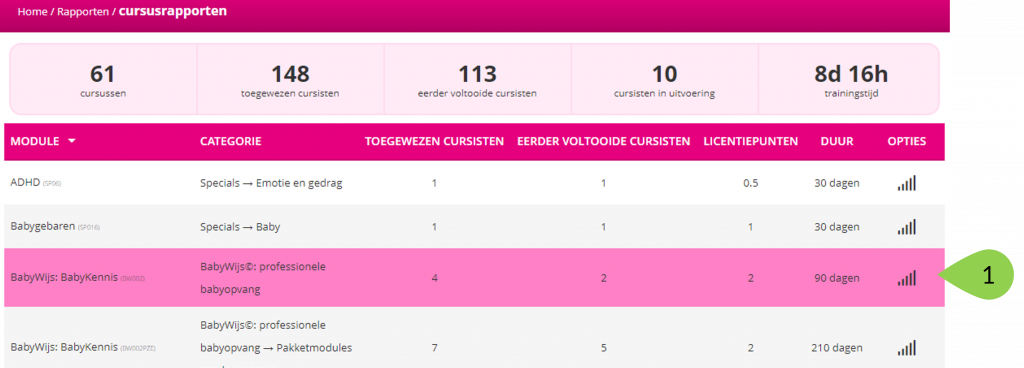
Log in op je leeromgeving als Beheerder en ga naar Home > Rapporten en klik op Cursusrapporten. Vervolgens klik je op het Rapportteken (1) naast de betreffende cursus.
Verschillende onderdelen
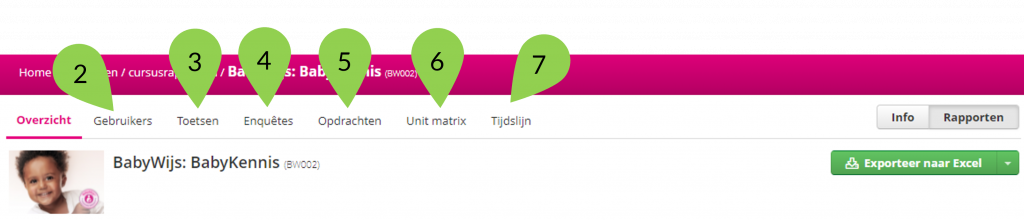
Op de overzichtspagina staat veel informatie. Via de verschillende tabbladen vind je meer details over de gevolgde Gebruikers (2), Toetsen (3), Enquêtes (4), Opdrachten (5) en Unit matrix (6). Je vindt er ook de Tijdslijn (7).
Voortgang
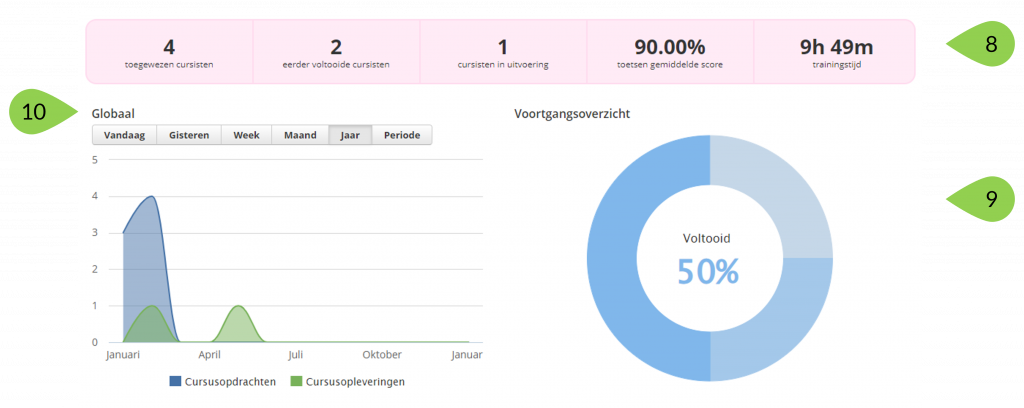
In het midden zie je een voortgangsbalk (8), waarop je allerlei aantallen af kunt lezen. Onder het kopje Voortgangsoverzicht tref je een bijpassende cirkeldiagram aan (9). Bij Globaal (10) kom je een tijdsgrafiek tegen, waarop je ziet wanneer gebruikers zijn toegewezen aan een cursus en wanneer iemand een cursus heeft afgerond.
Je kunt het cursusrapport downloaden als Excel bestand. De groene downloadknop vind je rechtsboven met Exporteer naar Excel erop.
Klik hier voor meer informatie over het downloaden van rapporten.
Unit matrix
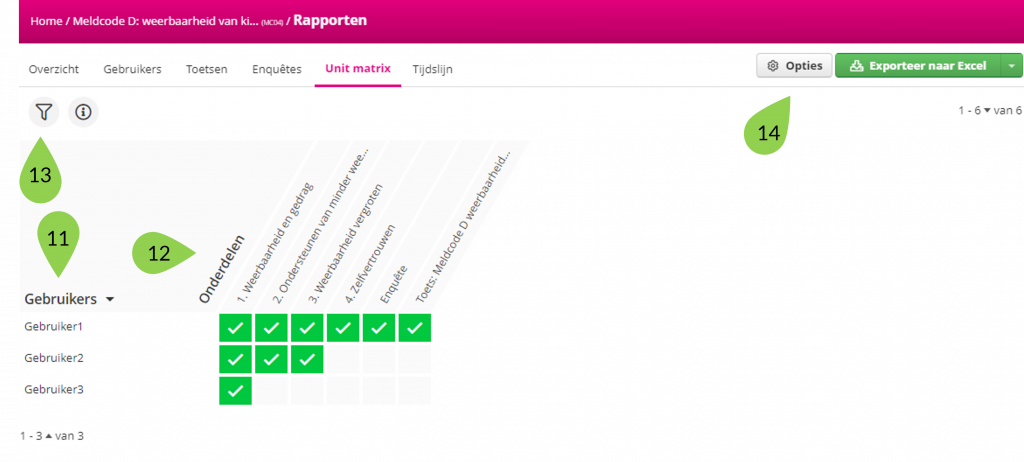
Met de Unit matrix kun je de voortgang van jouw gebruikers binnen een cursus volgen. Je kunt zien welke onderdelen gebruikers al hebben voltooid en met welke onderdelen ze nog bezig zijn.
Aan de linkerkant zie je de Gebruikers (11) in alfabetische volgorde en bovenaan een lijst met Onderdelen (12). Je kunt ook de resultaten filteren (13) op actieve gebruikers. Bij Opties (14) kun je de score per onderdeel of de trainingstijd zichtbaar maken.
Kleurcodes
Kleurcodes geven je op elk moment een snel overzicht:

Je kunt de Unit matrix ook downloaden, door op Exporteren naar Excel te klikken.
Heb je vragen? Neem dan contact op met: info@kinderwijstv.nl